Инструменты для преображения портрета
Цифровая обработка фото требует качественный графический редактор, такой как профессиональный фотошоп или мобильное приложение на смартфон․ Эти программы позволяют изменить взгляд буквально за минуту․ Основная работа всегда ведется с такими зонами, как радужка и зрачок․ Мастер настраивает цветовой баланс, чтобы получить нужный оттенок и эффект линзы․ Для этого обязательно создаются отдельные слои, предотвращающие порчу оригинала․ Детальная ретушь выполняется через инструмент маска для защиты области склеры․ Маскирование слоя сохраняет естественные блики и объем․ Тонкая кисть помогает нанести выбранный цвет точно по контуру․ В процессе настройки параметров меняется насыщенность, яркость и контраст․ Комплексная цветокоррекция позволяет сделать итоговый результат реалистично и натурально․ Основные инструменты и фильтры одинаково хорошо подходят для любого селфи․ Подобная коррекция доступна в PicsArt или Photoshop онлайн совершенно бесплатно․ Регулируемый цветовой тон, прозрачность и режим наложения (например, мягкий свет) значительно увеличивают глубину взгляда․ Точное выделение позволяет сохранить такой важный элемент, как природная текстура․ Данный туториал и мобильная ретушь помогут быстро подготовить портрет, чтобы украсить свой инстаграм или палитра профиля выглядела гармонично․
Базовый функционал программного обеспечения
- Инструменты выделения областей для точного контуринга․
- Настройка цветового баланса и уровней․
- Управление прозрачностью рабочих слоев․
- Применение градиентных карт для мягких переходов․
Сравнение возможностей софта
| Инструмент | Действие | Ожидаемый эффект |
|---|---|---|
| Маска | Скрытие лишних пикселей | Чистый контур без мазков |
| Кисть | Ручное нанесение пигмента | Плавный переход оттенков |
| Слои | Разделение этапов правки | Безопасная и чистая ретушь |
Нюанс для сохранения жизни в кадре
При изменении цвета всегда оставляйте естественные блики на самом верхнем слое․ Если перекрыть их новым цветом, глаз станет плоским, а взгляд приобретет пугающий «стеклянный» вид, лишенный естественного блеска․
Коротко о главном
Можно ли вернуть исходный цвет после сохранения?
Да, если работа велась в формате с поддержкой слоев (например, PSD), оригинальные пиксели останутся нетронутыми под маской․
Какой режим наложения лучше использовать?
Для максимально мягкого и естественного изменения цвета чаще всего выбирают режимы «Мягкий свет» (Soft Light) или «Цветность» (Color)․
Поэтапная работа с цветом в Photoshop
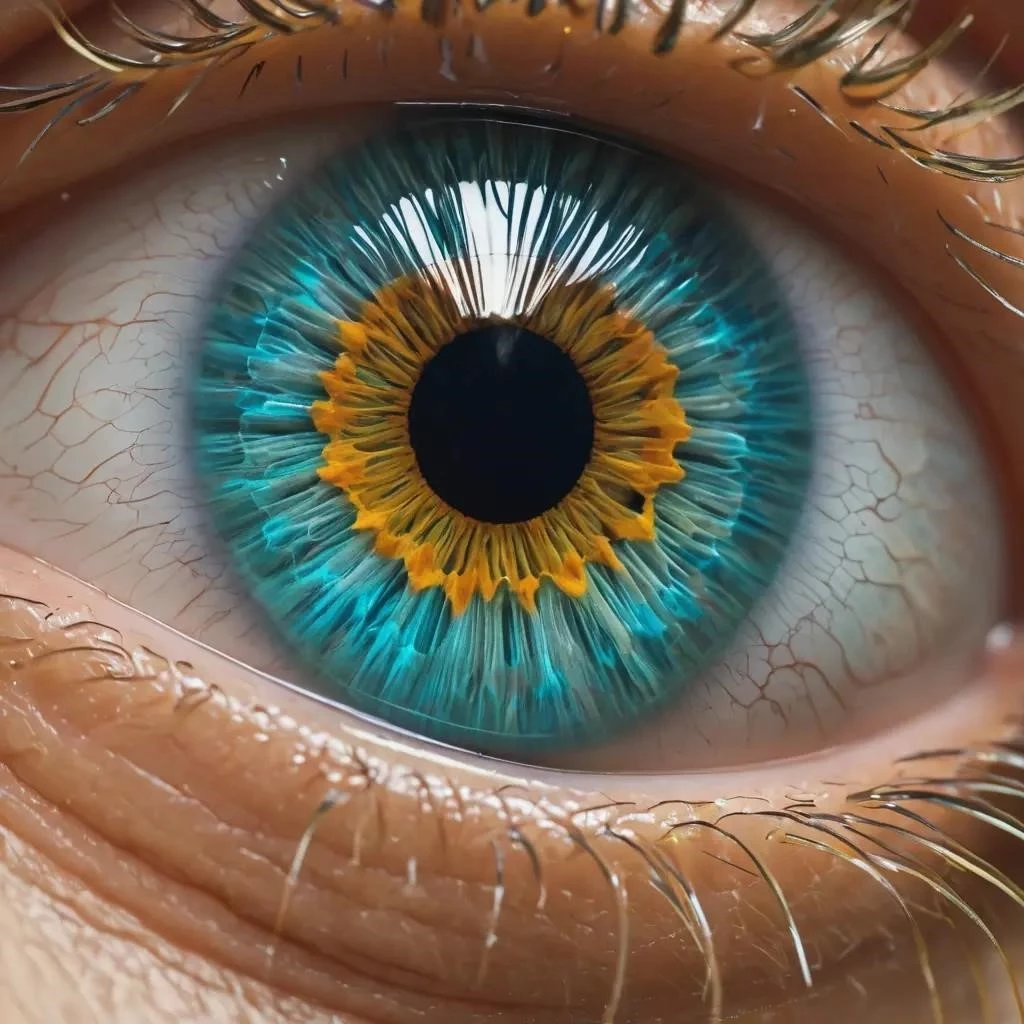
Профессиональная обработка фото в настольном приложении начинается с импорта исходника в редактор․ Чтобы изменить взгляд, мастер использует мощные инструменты выделения, такие как «Лассо» или «Перо»․ Сначала аккуратно обводится радужка, при этом зрачок и края век должны остаться за пределами активной области․ Качественный фотошоп позволяет создать отдельный слой через корректирующее меню «Цветовой тон/Насыщенность»․ В этом окне меняется цветовой тон, чтобы подобрать нужный оттенок или создать эффект цветной линзы․ Для того чтобы ретушь смотрелась натурально, применяется черная маска слоя и белая кисть․ Плавная коррекция достигается за счет растушевки краев маски на 2-3 пикселя․ Параметры насыщенность и яркость выставляются так, чтобы сохранилась природная текстура глаза․ Правильный режим наложения, например, мягкий свет или «Цветность», делает результат реалистично вписанным в освещение кадра․ Подобная манипуляция доступна даже в Photoshop онлайн, если пользователю не хочется устанавливать софт на смартфон․ Данный туториал поможет подготовить портрет или селфи для публикации в инстаграм, где важна сочная палитра․ В отличие от PicsArt, десктопная версия дает полный контроль над тем, как меняется контраст в тенях․ В конце работы регулируется прозрачность слоя, что позволяет бесплатно и быстро сбалансировать примененные фильтры и основной снимок․
Последовательность действий ретушера
- Дублирование фонового слоя для безопасности исходных данных и неразрушающего редактирования․
- Создание точного выделения области радужной оболочки с помощью выделение по кругу․
- Применение корректирующего слоя Hue/Saturation для гибкого управления цветом․
- Настройка параметров смешивания пикселей через слои для естественного вида․
- Финальная очистка маски в области зрачка и световых бликов мягкой кистью․
Настройки для разных типов глаз
| Параметр | Светлые глаза | Темные глаза |
|---|---|---|
| Яркость | +10․․․15% | +20․․․30% |
| Насыщенность | Умеренная (20-30) | Высокая (40-50) |
| Режим наложения | Мягкий свет | Цветность (Color) |
Хитрость для сохранения объема
Никогда не закрашивайте блики новым цветом полностью․ Если естественный свет на глазу перекрыт плотным пигментом, портрет моментально теряет глубину и становится плоским․ Лучше всего протереть маску в местах бликов маленькой кистью с нулевой жесткостью, чтобы вернуть исходное отражение света и придать глазам живой блеск․
Разбор типичных сложностей
Можно ли сделать карие глаза ярко-голубыми?
Да, но потребуется дополнительно повысить яркость корректирующего слоя, чтобы светлый пигмент стал заметен на темном исходном фоне радужки․
Как избежать «мультяшного» эффекта при смене тона?
Снижайте общую непрозрачность слоя до 60-70% и не выкручивайте насыщенность на максимум, чтобы сохранить видимость волокон радужки․
Сопоставление популярных методов обработки
Обработка фото в фотошоп дает эффект линзы․ Редактор через слои, маска и кисть делает так, что радужка и зрачок выглядят натурально․ Приложение на смартфон PicsArt — это ретушь и фильтры․ Коррекция селфи в инстаграм меняет цветовой тон и насыщенность․ Photoshop онлайн правит контраст, яркость и прозрачность․ Режим наложения мягкий свет меняет взгляд и оттенок реалистично․ Инструменты выделение хранят текстура․ Туториал учит, как бесплатно спасется портрет, где цветокоррекция и палитра верны․ Инструментарий огромен․ Все просто и ясно․ Удачи всем․!+
- ПК: мощь
- Моб: софт
| ПК | Топ |
Совет
Блики!
Блиц
Слой? Да․