Подготовка основы и работа с RAW-файлами в графических редакторах
Профессиональное редактирование начинается с импорта исходника в lightroom или photoshop, где формат raw сохраняет широкий динамический диапазон и детали в тенях. Первичная обработка подразумевает, что экспозиция и контрастность выставляются с учетом будущего заполнения кадра взвесью. Чтобы создать визуальный объем, мастер использует кривые и уровни, аккуратно снижая точку черного для имитации падения плотности воздуха. Цветокоррекция на этом этапе задает общую тональность: холодная туманность или теплое утреннее марево определяются балансом белого. Правильная композиция требует, чтобы задний план постепенно терял четкость, имитируя естественные условия и воздушную перспективу. Работа с цифровым негативом дает гибкость, при которой насыщенность цветов не разрушает структуру пикселей при глубокой правке. Тщательная коррекция базовых параметров подготавливает фундамент для того, чтобы накладываемый эффект выглядел максимально естественно. Освещение должно быть мягким, поэтому избыточные блики и жесткие тени программно приглушаются. Качественная ретушь основы исключает лишние детали, отвлекающие зрителя от главного объекта съемки. Даже если в дальнейшем планируется использовать смартфон и приложение вроде picsart или snapseed, базовая подготовка света в конвертере остается критически важной.
Параметры проявки цифрового негатива
| Параметр настройки | Диапазон значений | Визуальный результат |
|---|---|---|
| Точка черного (Blacks) | +15… +30 | Снижение глубокого контраста в тенях |
| Светлые области (Highlights) | -20… -45 | Подготовка светлых зон под будущие облака |
| Четкость (Clarity) | -10… -35 | Мягкая атмосфера и базовая дымка |
Для создания реалистичной среды часто применяется градиент, который плавно распределяет плотность имитируемого воздуха в пространстве снимка. Маска позволяет локально воздействовать на пейзаж или портрет, сохраняя необходимую резкость ключевых деталей композиции. Когда накладывается внешняя текстура или оверлей, ключевую роль играет правильно выбранный режим наложения, например, «Экран» или «Мягкий свет». Чтобы дымка не выглядела плоским пятном, на новые слои накладывается гауссово размытие с разным радиусом для переднего и заднего плана. Инструмент кисть с низкой прозрачностью помогает вручную прорисовать частицы, дым или легкую приземную взвесь. Линейная перспектива диктует свои правила: чем дальше объект от объектива, тем выше визуальная плотность тумана. Любой сторонний фильтр или пресет должен лишь подчеркивать общее настроение, а не перекрывать собой результат кропотливой работы. Особая кинематографичность кадра достигается за счет многослойности, где каждое последующее наложение увеличивает глубину пространства. В итоге грамотное сочетание инструментов создает единое марево, а глубина резкости подчеркивает мягкий свет.
Этапы настройки базового слоя
- Выравнивание гистограммы для расширения читаемости деталей в глубоких тенях.
- Устранение хроматических аберраций и дисторсии линзы для чистоты краев.
- Локальное осветление зон кадра, где в дальнейшем будет располагаться туманность.
- Снижение общей резкости изображения для подготовки к наложению мягких фильтров.
Часто возникающие нюансы при импорте
Почему фотография кажется плоской после первичной коррекции?
Избыточное снижение контраста часто убивает объем. Рекомендуется сохранять микроконтраст на объектах переднего плана, используя инструмент кисть с точечным воздействием.
Влияет ли цифровой шум на реалистичность тумана?
Да, raw-шум может визуально конфликтовать с абсолютно чистой текстурой добавленного оверлея. Желательно добавлять легкое зерно на финальном этапе обработки для визуального объединения всех слоев.
Можно ли добиться высокого качества в мобильных редакторах?
Да, если использовать приложение с поддержкой 16-битных файлов, однако настольный photoshop дает кратно больше контроля над сложными масками.
Быстрая ретушь и создание атмосферы на смартфоне
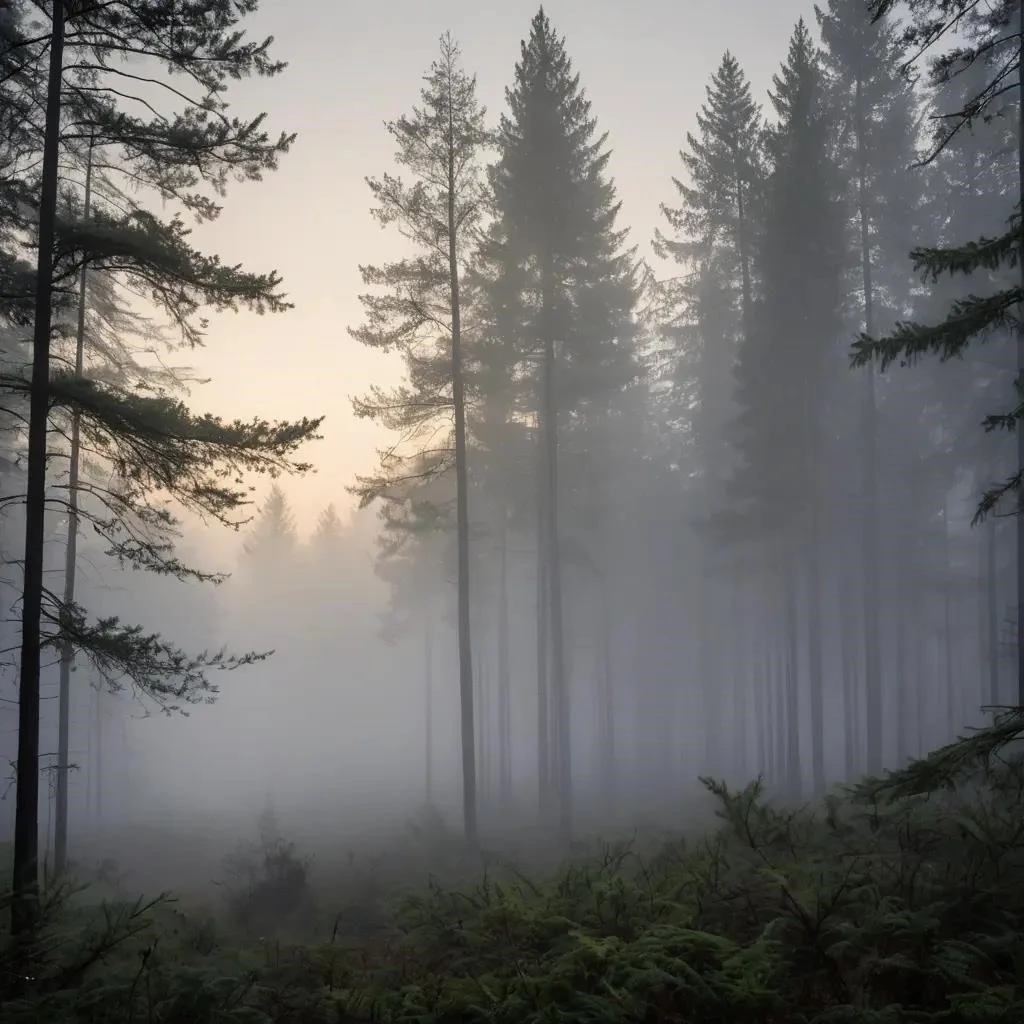
Современный смартфон превратился в портативную студию, где мобильная обработка кадров по качеству приближается к десктопным решениям. Популярное приложение snapseed или picsart предлагает инструменты, которые раньше содержал только мощный фотошоп или lightroom. Чтобы создать марево, мастер использует слои и наложение текстур через режим двойной экспозиции. Маска и кисть позволяют локально протирать наложенный эффект, сохраняя реалистичность и четкость ключевых объектов. Тщательная коррекция через кривые и уровни помогает сбалансировать освещение и тени в один клик. Инструмент градиент плавно распределяет плотность тумана, учитывая, как в кадре строится воздушная перспектива. Мягкий свет и сниженная насыщенность придают мобильному снимку особую кинематографичность. Если исходный файл снят в raw, экспозиция и контрастность поддаются глубокой правке без появления цифрового шума. Глубина резкости имитируется через программное размытие или гауссово размытие, плавно уводя задний план в густую дымку. Композиция кадра значительно выигрывает, когда дым или облака подчеркивают объем пространства. Атмосфера загадочности дополняется через фильтр или готовый пресет, который визуально объединяет частицы взвеси и основной пейзаж. Прозрачность каждого добавленного элемента настраивается отдельно для достижения максимально естественного результата. Даже сложный портрет в густой туманности становится доступным для редактирования благодаря функции режим наложения и точечной ретушью.
Инструментарий мобильного художника
| Функция в приложении | Назначение для тумана | Результат на фото |
|---|---|---|
| Двойная экспозиция | Добавление текстура и оверлей | Многослойная туманность |
| Выборочная кисть | Локальная цветокоррекция | Прорисовка лучей и дымка |
| Размытие объектива | Создание мягких переходов | Имитация photoshop эффектов |
Алгоритм работы с мобильным слоем
- Открытие изображения и первичная коррекция баланса белого для холодного тона.
- Выбор инструмента «Двойная экспозиция» для импорта текстуры, где видны облака.
- Смена режим наложения на «Осветление» или «Экран» для проявления тумана.
- Использование маска для удаления лишней плотности с лиц или переднего плана.
- Настройка прозрачность слоя до уровня, когда сохраняется реалистичность.
- Финальное размытие краев текстуры для мягкого слияния с оригиналом.
Секреты естественности на малых экранах
Как добиться плавности переходов без компьютера?
Главный секрет — многократное наслоение. Вместо одной плотной текстуры лучше наложить три полупрозрачных слоя, используя гауссово размытие с разным радиусом для каждого, что создаст реальный объем.
Нужно ли сохранять фото в высоком качестве перед обработкой?
Обязательно используйте raw формат, если смартфон его поддерживает. Это позволит тянуть экспозиция и контрастность в тенях, когда накладывается белая дымка, не разрушая пиксели.
Как выделить объект в тумане?
Используйте инструмент кисть с низкой жесткостью. Аккуратно протрите область вокруг объекта, чтобы атмосфера осталась плотной сзади, но не перекрывала детали портрета спереди.