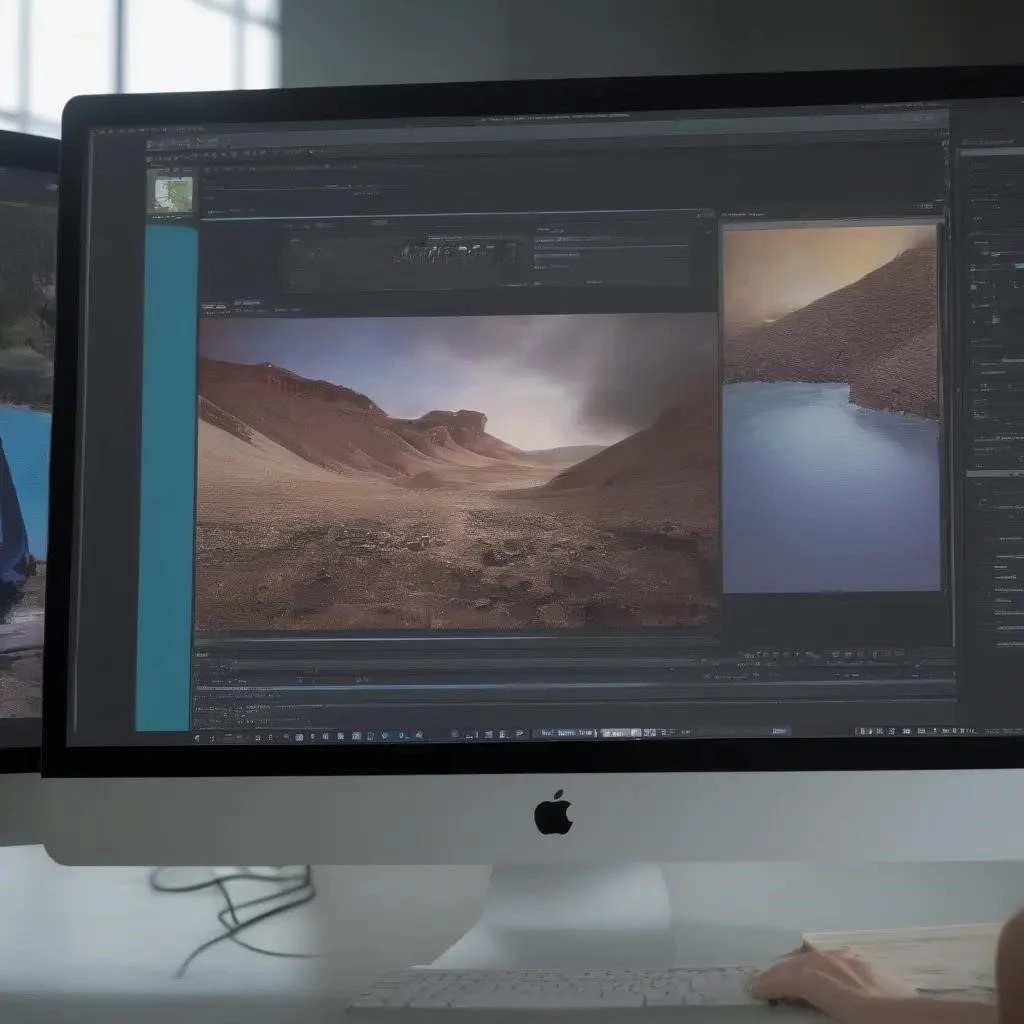
Подготовка снимка и анализ цифровых искажений
Цифровая фотография требует вдумчивого анализа исходника перед началом работы. Когда raw-файл открывается в Photoshop, ретушер оценивает параметры съемки, такие как высокое исо и экспозиция; На этом этапе мастер определяет, какой шум преобладает в кадре. Яркостный шум и цветной шум требуют разных подходов к устранению. Качественная коррекция начинается с преобразования слоя в смарт-объект для сохранения гибкости настроек. В программе фотошоп изучают отдельные пиксели при большом увеличении, чтобы обнаружить артефакты и зернистость. Предварительная настройка параметров, таких как освещенность и цветокоррекция, помогает уменьшить шум естественным путем. Любой современный алгоритм денойз работает эффективнее на чистых исходниках. Улучшение качества изображения — это всегда баланс между чистотой картинки и сохранение деталей. Детализация и четкость не должны исчезнуть в процессе агрессивной очистки кадра.
Классификация визуальных помех
| Вид дефекта | Причина появления | Влияние на результат |
| Зернистость | ISO выше базовых значений | Снижается общая резкость |
| Хроматический шум | Перегрев матрицы, экспозиция | Страдают цветовые каналы |
| Артефакты | Сильное сжатие данных | Ухудшается качество изображения |
Первичный осмотр перед редактированием
- Масштабирование до 100% для оценки структуры зерна.
- Проверка модуля Camera Raw на наличие критических искажений.
- Идентификация зон, где необходим инструмент локальной правки.
- Решение о том, будет ли использован внешний плагин или встроенный фильтр.
Баланс между чистотой и текстурой